Производство под контролем
Планирование и контроль производства в едином онлайн контуре.
Живой производственный сервис планирования, администрирования и контроля выполнения производственных задач.
BrewPlanner
Проверяем сохраненный вход...
Производство под контролем
Живой производственный сервис планирования, администрирования и контроля выполнения производственных задач.
BrewPlanner
Введите новый постоянный пароль. После сохранения администратор больше не будет его знать.
Это действие уберет выбранную варку из плана.
Пользователю будет отправлена одноразовая ссылка для установки пароля.
Данные будут видны в списке пользователей и в онлайн-индикаторе.
Цикл остается одной партией. С указанной даты он занимает другую емкость.
Сохранить изменения в производственном цикле или отменить их?
Закрыть блок без сохранения изменений?
Страница перезагрузится, чтобы применить важные исправления.
ГП в активных ЦКТ и будущие производные циклы, запланированные из них.
Комментарий будет привязан к выбранному месту цикла.
Задача будет привязана к выбранной дате без производственного цикла.
Ограничение видно на графике и предупреждает о пересечении с циклом, но не блокирует планирование.
Поля станут общими для всей организации после сохранения.
Создайте обращение или продолжите переписку по уже открытой заявке.
Короткий ориентир по планировщику производства, основным зависимостям и ежедневным действиям.
Кнопка «Задачи» открывает единый список с фильтрами «Сегодня», «Завтра», «Неделя», «Просроченные» и «Мои». Администратору также доступен фильтр «Все». «Неделя» показывает задачи с сегодняшнего дня и на следующие шесть дней.
Обычный пользователь видит задачи, назначенные ему лично или его группам. Администратор в фильтрах по срокам видит задачи организации; для личных задач нужно выбрать «Мои». В «Просроченные» попадают невыполненные задачи с прошедшим сроком.
Из связанной с циклом задачи можно открыть карточку варки. После закрытия карточки вы возвращаетесь к списку с прежним фильтром и положением прокрутки.
В каждом пункте типового или сортового чек-листа можно выбрать «Ответственный/Группа». В списке сначала представлены группы организации, затем сотрудники. При создании задачи из этого пункта используется выбранное назначение.
Типовой чек-лист редактируется в «Организация» → «Планирование» → «Шаблоны». Индивидуальный чек-лист находится в «Продукция» → карточка сорта → «Чек-лист». Собственный сохранённый чек-лист сорта используется вместо типового.
В стандартных пунктах по умолчанию выбраны «Технологи». Если явно выбрать «Не назначен», задача останется без ответственного. Группы и их состав настраиваются в разделе «Пользователи». Задача группы закрывается для всех участников после выполнения одним из них.
В типовом или сортовом чек-листе для пункта можно выбрать срок «По показателям». Укажите показатель, знак сравнения и числовое значение. Доступны используемые организацией числовые показатели ЦКТ: например, температура, плотность, pH, CO₂ и пользовательские показатели. Текстовые поля для таких условий не используются.
Добавьте несколько условий и выберите «Все условия» или «Любое условие». В режиме «Все условия» они должны выполняться в одной записи замера. Например, плотность ≤ 2,8 °P и температура ≤ 5 °C должны быть зафиксированы вместе в одном замере. Значения плотности задавайте в единицах, используемых вашей организацией.
При сохранении показаний сервис проверяет замеры цикла и создаёт отсутствующую задачу по подходящему пункту чек-листа. Её сроком становится дата первого подходящего замера. Если задача по этому пункту уже есть у цикла, повторные замеры не создают её дубликат. Проверка работает при сохранении показаний в планировщике и BP Цех.
Поле «Дней» для этого режима не используется и показано серым. «Комментарий» содержит пояснение к задаче и сам по себе не задаёт условие её создания. Во вкладке «Чек-лист» панель продукции расширяется; при переходе на другую вкладку возвращается обычная ширина.
В карточке цикла рядом с «добавить тару» нажмите «добавить комментарий». Укажите пояснение к плановому распределению: например, этикетку, контрактную партию или особенность маркировки. Поле открывается под тем блоком тары, где нажата кнопка. Сохраните цикл.
Комментарий относится ко всему плановому распределению цикла. Отдельные комментарии для каждой строки тары в этой форме не предусмотрены. Сохранённый текст виден при повторном открытии карточки, в блоке розлива и в ближайших розливах рядом с количеством.
У записи частичного розлива можно сохранить собственный комментарий. В списке частичных розливов его текст доступен в подсказке, а в ближайших розливах отображается в колонке «Количество» соответствующей записи.
Если дата частичного розлива ещё не наступила, в сводке «Частично» появляется пометка «планово». Когда наступает указанная дата, пометка исчезает. Если есть и прошедшие, и будущие записи, отдельно указано, сколько литров из общего частичного объёма запланировано. Исчезновение пометки определяется датой и не является отдельным подтверждением выполнения сотрудником.
Откройте «Розливы/Варки» и выберите нужный список. Для обоих списков доступны горизонты 14, 21 и 30 дней, группировка по неделям и итоги периода.
«Варки» показывает начала плановых исходных циклов, включая сегодняшние варки, которые автоматически перешли в производство. Производные циклы в этот список новых варок не входят. Если объём не задан, это отмечается в списке.
«Розливы» показывает план выпуска с распределением по таре и сохранёнными комментариями. Кнопка «Печать» печатает текущий выбранный список и его итоги за выбранный горизонт.
В «Мои настройки» → «Интерфейс» параметр «Показывать график с» определяет начало графика. В режиме «По циклам» исходный разделённый цикл перестаёт влиять на начало графика и скрывается после розлива всех его производных ветвей, в том числе вложенных.
Если хотя бы одна ветвь ещё не розлита, исходный цикл может продолжать удерживать раннюю дату начала графика. Для просмотра завершённой истории выберите «За все время». Скрытие завершённой цепочки не удаляет её из истории.
Если план изменился в другой вкладке или на другом устройстве, сервис может отклонить сохранение устаревшей версии. Это защищает более новые задачи, показания и другие изменения от перезаписи.
При сообщении «План уже изменился в другой вкладке или на другом устройстве» считайте действие несохранённым. Перед обновлением страницы сохраните отдельно текст и значения, которые потребуется повторить. Затем обновите страницу, проверьте актуальные данные и повторите нужное действие. Если ошибка повторяется, обратитесь в поддержку и укажите её текст.
В «Организация» → «Планирование» → «Общее» задайте «Варок в сутки» и сохраните настройки. Значение применяется отдельно к каждой площадке и каждому дню.
Если число начинающихся циклов на площадке за день больше лимита, в серой строке площадки появляется красный восклицательный знак с подсказкой «Превышение количества варок в сутки». Это предупреждение, а не запрет на создание цикла. Значение 0 отключает предупреждение.
Лимит считает начала циклов, а не количество затираний внутри варки. Одинаковое значение лимита применяется ко всем площадкам организации.
В подсчёт входят начала всех циклов, в том числе производных.
Откройте сохранённый цикл и выберите «Переместить в ЦКТ». После выбора даты перемещения в списке ёмкостей рядом с названием отображается «Занят» или «Свободен». При изменении даты статусы пересчитываются.
Статус отражает занятость другими циклами на выбранную дату с учётом их перемещений. «Свободен» не означает, что ёмкость свободна на весь дальнейший период или что проверены мойка, ремонт и другие ограничения. Их проверяйте отдельно на графике.
Модуль «Заказ сырья» рассчитывает потребность в сырье по запланированным варкам и выбранным сырьевым наборам. Он не включён в сервис по умолчанию и подключается отдельно. Для подключения обратитесь к администратору организации или в поддержку BrewPlanner.
Модуль «Заказ сырья» не включён в сервис по умолчанию и подключается отдельно. Для подключения обратитесь к администратору организации или в поддержку BrewPlanner.
Модуль «Заказ сырья» рассчитывает потребность по плановым варкам и сырьевым наборам продукции. Откройте «Инструменты» → «Заказ сырья». Подготовьте наборы сортов и выберите их в карточках циклов, выберите период или конкретные варки, проверьте расчёт и введите наличие сырья вручную.
Заказы сохраняются в журнале. В них можно менять статусы позиций, учитывать изменения плана, оформлять дозаказы, печатать таблицу и выгружать Excel. Модуль не резервирует складские запасы и не отправляет заявки поставщикам.
Полная инструкция доступна по кнопке «Инструкция» в журнале и по ссылке в справке. Модуль закупок недоступен пользователям с правами только на чтение.
В «Продукция» → карточка сорта → «Сырьевой набор» создайте один или несколько именованных наборов. Укажите название, плановый выход ГП в литрах, сырьё и количества на одну варку, затем сохраните продукцию.
В карточке цикла выберите продукцию и «Сырьевой набор». Плановый выход ГП подставится из набора, но его можно корректировать вручную без изменения потребности в сырье. Перенос в другой ЦКТ не меняет набор.
Одна варка использует один выбранный набор целиком. Количества не масштабируются по выходу ГП или литрам сусла. Копирование набора также не меняет количества. Набор, используемый в циклах, нельзя удалить до выбора в них другого.
В «Инструменты» → «Заказ сырья» → «Справочник сырья» хранятся материалы, единицы измерения, группы и история цен. Можно создавать группы и подгруппы, назначать материалам группу и менять цены.
Новое сырьё можно добавить непосредственно при заполнении набора продукции: укажите название, количество, единицу и начальную цену. При сохранении продукции оно попадёт в общий справочник. Для уже существующего сырья цену изменяйте в справочнике.
Новая цена используется при следующих расчётах и пересчётах. Сохранённый заказ не переоценивается автоматически: в нём остаются цены его расчёта до явного пересчёта.
В журнале нажмите «Новый заказ», выберите горизонт и, если поле доступно, площадку. После изменения периода или площадки нажмите «Пересчитать». В расчёт входят плановые исходные варки выбранного периода; уже начатые варки в новый заказ по горизонту не добавляются.
Чтобы рассчитать конкретные варки, выделите их на графике с Ctrl в Windows или Cmd на Mac и нажмите «Заказ сырья» в панели групповых действий. Такой заказ связан с выбранными варками; период и фильтр площадки к этой выборке не применяются.
Если варка уже учтена в другом сохранённом заказе, она по умолчанию исключается из новой потребности. Рядом остаётся ссылка на предыдущий заказ. Для намеренной повторной закупки предусмотрено «Заказать все равно». Сохранённый заказ в статусе «План» также участвует в этой проверке.
В потребности по продукции показаны площадки, ЦКТ, даты и выбранные наборы. Крестик в карточке возвращает в журнал; несохранённые изменения требуют подтверждения.
В обычном заказе количество «Дозаказать» равно потребности за вычетом введённого наличия, но не меньше нуля. Пустое наличие означает «не проверено»; подтверждённое отсутствие сырья указывайте числом 0. При отсутствующих ценах или неполных наборах итог нельзя считать полной стоимостью закупки.
Статусы позиций задаются вручную: «Не заказан», «Заказан», «В пути», «Поступил», «Отменён». После изменения сохраните заказ. Общий статус рассчитывается по позициям: «Выполнен» означает, что не осталось незаказанных позиций и заказ не отменён целиком; он не подтверждает поступление всего сырья на склад.
При изменении варок или наборов заказ получает предупреждение. Красный счётчик на «Инструментах» и «Заказе сырья» показывает число заказов, требующих проверки. Заказ в статусе «План» можно пересчитать. После начала закупки дополнительную потребность оформляйте через «Создать дозаказ».
Дозаказ учитывает количества исходного заказа и связанных дозаказов. Поступившее сырьё включайте в проверенное текущее наличие. «Изменения учтены» подтверждает разбор предупреждения, но не пересчитывает заказ и не создаёт дозаказ. Остатки не резервируются автоматически между независимыми заказами.
Ненужный сохранённый заказ без начатой закупки и отменённых позиций можно удалить значком корзины в карточке. Варки освобождаются для новых заказов; документ, дата и автор удаления сохраняются в фильтре «Удален». После начала закупки используйте «Отменить заказ»: сначала согласуйте отмену с поставщиком и отмените заказанные позиции и позиции в пути. Поступившее сырьё не позволяет отменить весь заказ. Незакрытые дозаказы нужно удалить или отменить отдельно. Другие сохранённые расчёты автоматически не меняются.
В блоке «Сырьё к заказу» кнопки «Печать» и «Excel» формируют таблицу текущего расчёта. В неё входят все позиции, даже из свёрнутых групп, с количеством, наличием, ценами, суммами, статусами и комментариями. Для расчёта по площадке указывается выбранная площадка.
Отменённые позиции остаются видимыми, но исключаются из денежного итога. Перед передачей заказа проверьте предупреждения и сохраните изменения. Печать и выгрузка сами по себе не сохраняют заказ и не отправляют его поставщику.
Помогаю с функционалом и настройками сервиса
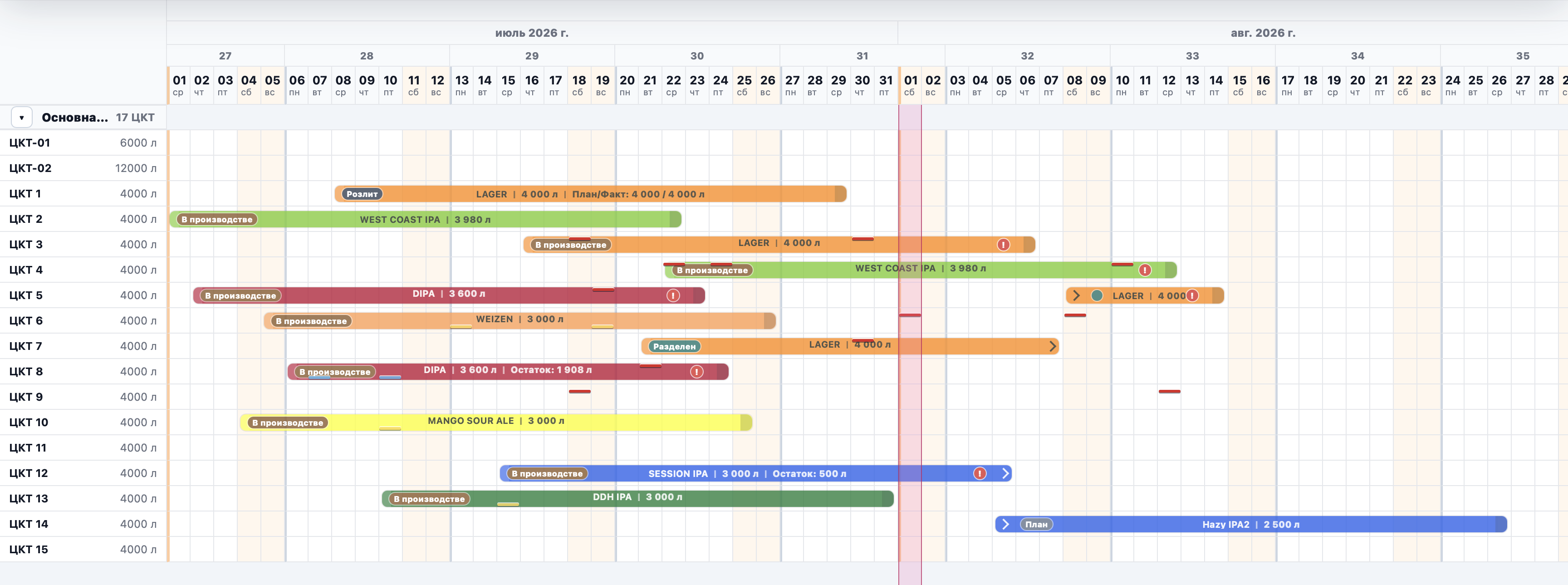
Планировщик помогает видеть загрузку емкостей, вести циклы производства и не упускать важные задачи.
Добавьте реальные площадки и емкости, затем создайте первую варку.
Откройте готовый пример с ЦКТ, циклами, розливами и задачами.
Будет удалена вся демо-площадка и данные внутри нее.